インスタで「あとで見よう」と保存したお店、Facebookで保存した子育てのコツ、TikTokやYouTubeショートで見つけたレシピ動画。いざ見返そうとしたら見つからず、保存一覧をひたすらスクロールした経験はありませんか?
保存しておきますは、まさにこの悩みを解決するアプリです。インスタ・Facebook・TikTok・YouTubeショート・Webサイト・画像まで、ネットで見つけたものを一か所にまとめ、キーワード検索で以前保存した内容をすぐに見つけられます。インスタ保存アプリと検索アプリを一つにしたような使い心地です。実際に使ってみて感じたことをまとめました。
インスタの保存の問題点:保存はできるのに検索できない
インスタグラム、Facebook、TikTok、YouTubeにはどれも保存機能があります。問題は、保存した投稿の中を検索できないことです。
- インスタの保存済みはサムネイルが時系列に並ぶだけ。数か月前に保存した投稿を探すには、延々とスクロールするしかありません。
- Facebookの保存済みも一覧は見られますが、キーワードですばやく探すのは困難です。
- TikTokのお気に入りやYouTubeショートの保存も、動画が増えるほど探しにくくなります。TikTok検索やショート検索はプラットフォーム全体の動画を探すもので、自分が保存した動画だけを探してくれるわけではありません。
- ブラウザのブックマーク、メモ、LINEの自分宛てメッセージなど、保存場所もアプリごとにバラバラです。
結局「確かに保存したはずなのに…」とスクロールし続けて諦めることに。保存しても見つけられないなら、保存していないのと同じです。
インスタ・Facebookの保存を検索できる、保存しておきますの主な機能

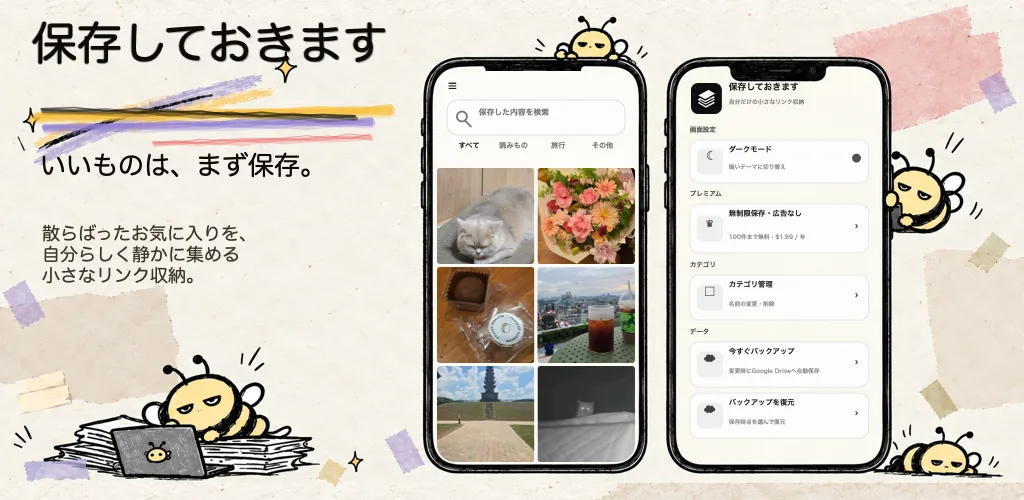
保存しておきますのいちばんの強みは検索です。「旅行」「パスタ」「エクセル」などのキーワードを入力すると、これまで保存したものの中から関係のあるものだけをすぐに絞り込みます。
- タイトル・内容・メモをまとめて検索します。リンクを保存するとページのタイトル、説明、サムネイル画像を自動で取得するので、何も入力しなくても検索できます。
- 保存するときに短いメモを残しておくと、検索がさらに正確になります。たとえばインスタのカフェ投稿に「渋谷 ランチ」とメモしておけば、半年後でも「渋谷」で検索するだけで見つかります。
- スクロール不要。何年も前に保存した内容も数秒で見つかります。
インスタやFacebookの保存一覧をスクロールしていた時間を考えると、この機能だけでもインストールする価値がありました。
TikTok・YouTubeショートも保存した動画の中から検索
短い動画はその瞬間は印象に残っても、数日たつとどのアカウントで見たのか忘れがちです。保存しておきますはTikTok検索アプリ、ショート検索アプリとしても使えます。
- TikTokやYouTubeショートで気に入った動画の共有ボタンをタップします。
- 保存しておきますを選び、「作り置き」「宅トレ」などのメモを残します。
- あとで保存しておきますでキーワード検索すると、自分が保存した動画だけがすぐに見つかります。
TikTokのお気に入りやショートの保存一覧を上下にスワイプする必要はもうありません。短い動画をよく保存する人ほど便利になります。
インスタ・Facebook・TikTok・ショート・Webサイトまで、ネットのすべてをアプリ一つで

保存しておきますは特定のSNS専用アプリではありません。スマホの共有ボタンがあるアプリなら、どこからでも保存できます。インスタ用、Facebook用と保存アプリを分ける必要はありません。
- インスタグラム・Facebook・Threadsの投稿リンク
- TikTok、YouTube・YouTubeショートの動画リンク
- ニュース、ブログ、通販サイトなど一般のWebサイト
- スクリーンショットなどの画像とコピーしたテキスト
保存方法もかんたん。見ているアプリで共有 → 保存しておきますをタップするだけです。アプリを開く必要がないので、自然と保存する習慣がつきます。
保存場所が一つにまとまれば、インスタで見たのかTikTokで見たのか覚えていなくても大丈夫。保存しておきますで検索すれば、出どころに関係なく一度に見つかります。ネットで出会ったすべての情報をアプリ一つで管理できる点が、ほかのブックマークアプリとのいちばんの違いでした。
カテゴリ整理と自動バックアップ

検索以外にも、長く使いやすい機能がそろっています。
- カテゴリ:「旅行」「レシピ」「読みもの」など好きな名前で分類し、タップ一つでそのカテゴリだけを表示できます。
- 自動バックアップ:iPhoneはiCloud、AndroidはGoogleドライブに変更内容を自動でバックアップ。最近のバックアップ10件から好きな時点を選んで復元できるので、機種変更も安心です。
- アカウント不要:会員登録やログインなしで、インストールしてすぐに保存と検索が使えます。
- ダークモード対応
保存しておきますの使い方(3ステップ)
- インスタ・Facebook・TikTok・YouTubeショート・ブラウザなどで、保存したい投稿の共有ボタンをタップします。
- 共有先から保存しておきますを選びます。必要ならメモとカテゴリも設定します。
- あとで保存しておきますを開き、検索欄にキーワードを入力すればすぐに見つかります。
よくある質問
インスタで保存した投稿を検索する方法はありますか?
インスタグラムのアプリ自体には、保存した投稿を検索する機能がありません。インスタの保存ボタンの代わりに共有 → 保存しておきますで保存しておけば、あとでキーワード検索ですぐに見つけられます。インスタ保存アプリを探していたなら、これがいちばんかんたんな方法です。
Facebookの保存にも使えますか?
はい。Facebookの投稿の共有メニューから保存しておきますを選ぶだけです。保存したFacebookの投稿もタイトル・内容・メモで検索できます。
TikTokやYouTubeショートの動画も検索できますか?
はい。TikTokやYouTubeショートの動画の共有ボタンから保存しておきますを選ぶと、動画のリンクが保存されます。メモを残しておけば、あとで自分が保存した動画だけをキーワードで検索できます。
無料で使えますか?
100件までは無料で保存できます。それ以上保存したい場合や広告を消したい場合は、お手頃な年額プレミアムを利用できます。
iPhoneとAndroidの両方で使えますか?
はい。App StoreとGoogle Playのどちらでも入手できます。
まとめ:保存するだけで見返せなかった人に必要なアプリ
インスタ・Facebook・TikTok・ショートの保存機能は「集める」ところまでしかしてくれません。保存しておきますはそこに検索を加えて、集めたものを実際に取り出して使えるようにしてくれます。SNSの投稿、動画、Webサイト、画像を一か所で管理したい人、保存一覧のスクロールに疲れた人は、ぜひ一度試してみてください。
お知らせ:保存しておきますは、アプリレビューラボの運営者が自ら開発したアプリです。作り手ではなく使い手の立場から、良い点と気になる点をあわせて書いています。